

Apple hat mit macOS 13 Ventura einen bedeutenden Schritt in der Evolution des Mac-Betriebssystems gemacht. Was ursprünglich mit Beta-Versionen für Entwickler begann, hat sich zu einem der stabilsten und funktionsreichsten Systeme für den Mac entwickelt. Ventura brachte nicht nur frischen Wind in die Benutzeroberfläche, sondern führte auch neue Arbeitsweisen ein, die die Produktivität und die nahtlose Zusammenarbeit zwischen Apple-Geräten revolutionierten.
In diesem umfassenden Guide werfen wir einen detaillierten Blick auf den aktuellen Stand von macOS Ventura. Wir analysieren die wichtigsten Funktionen wie den Stage Manager, die Continuity Camera und die massiven Sicherheitsupdates, die dieses System auch heute noch relevant machen. Egal, ob Sie über ein Upgrade nachdenken oder das Beste aus Ihrem aktuellen System herausholen wollen – hier erfahren Sie alles Wichtige.
Was macht macOS 13 Ventura so besonders?
macOS Ventura (Version 13) wurde entwickelt, um die Lücke zwischen macOS, iOS und iPadOS weiter zu schließen. Der Fokus lag dabei klar auf Kontinuität, Multitasking und Sicherheit. Während frühere Updates oft nur kosmetische Änderungen brachten, griff Ventura tief in die Art und Weise ein, wie Nutzer Fenster verwalten und Geräte übergreifend nutzen.
Die wichtigsten Neuerungen auf einen Blick:
- Stage Manager: Ein völlig neues Konzept für Multitasking.
- Integrationskamera (Continuity Camera): Das iPhone als High-End-Webcam nutzen.
- Passkeys: Der Anfang vom Ende des klassischen Passworts.
- Systemeinstellungen: Ein komplettes Redesign, angelehnt an iOS.
- Rapid Security Response: Schnellere Sicherheitsupdates ohne Neustart.
Stage Manager: Multitasking neu gedacht
Eine der auffälligsten Neuerungen in macOS Ventura ist der Stage Manager. Diese Funktion organisiert offene Apps und Fenster automatisch, sodass sich Nutzer auf ihre Hauptaufgabe konzentrieren können, während sie gleichzeitig alles andere im Blick behalten.
Wie es funktioniert
Der Stage Manager platziert das aktive Fenster prominent in die Mitte des Bildschirms. Andere offene Fenster werden als kleine Vorschau an den linken Rand geschoben. Ein Klick auf eine dieser Vorschauen holt die App sofort in den Vordergrund, während die vorherige App an die Seite wandert.
- Gruppierung: Nutzer können Gruppen von Apps erstellen (z. B. Fotos und Adobe Lightroom), die gemeinsam geöffnet werden, um spezifische Workflows zu unterstützen.
- Desktop-Zugriff: Ein Klick auf den Desktop blendet alle Fenster aus, um schnell auf Dateien zugreifen zu können.
Für Nutzer, die oft den Überblick über unzählige offene Fenster verlieren, ist dies ein Game-Changer, auch wenn es eine gewisse Eingewöhnungszeit erfordert.
Integrationskamera: Das iPhone wird zur Webcam
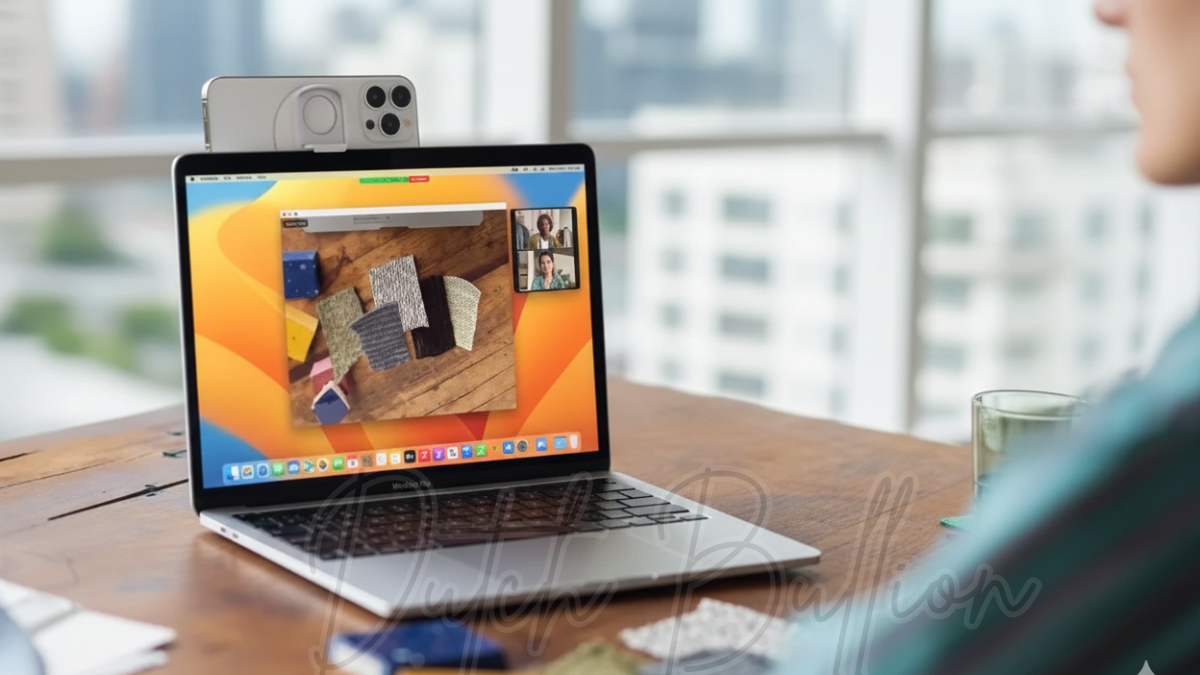
In Zeiten von Homeoffice und Videokonferenzen ist Videoqualität entscheidend. Mit der Funktion Integrationskamera (Continuity Camera) erlaubt macOS Ventura, das leistungsstarke Kamerasystem eines iPhones drahtlos als Webcam für den Mac zu nutzen.
Exklusive Features durch die iPhone-Kamera:
- Center Stage (Folgemodus): Die Kamera schwenkt digital mit, um Sie immer in der Bildmitte zu halten, selbst wenn Sie sich bewegen.
- Porträtmodus: Der Hintergrund wird automatisch unscharf gestellt, um den Fokus auf den Sprecher zu legen.
- Studio Light: Das Gesicht wird künstlich aufgehellt und der Hintergrund leicht abgedunkelt – ideal bei schlechten Lichtverhältnissen.
- Desk View (Schreibtischansicht): Mithilfe der Ultraweitwinkel-Kamera des iPhones wird gleichzeitig das Gesicht des Nutzers und eine Draufsicht auf den Schreibtisch gezeigt. Perfekt für Tutorials oder Präsentationen von physischen Objekten.
Apps im Fokus: Mail, Nachrichten und Safari
Apple hat die Kern-Anwendungen unter macOS Ventura massiv aufgewertet, um mit Drittanbieter-Tools konkurrieren zu können.
Die Mail-App erhielt lang ersehnte Funktionen:
- Senden widerrufen: Sie haben bis zu 10 Sekunden (einstellbar) Zeit, das Senden einer E-Mail abzubrechen.
- Geplantes Senden: E-Mails können zu einem späteren Zeitpunkt automatisch verschickt werden.
- Erinnerungen: Lassen Sie sich an E-Mails erinnern, auf die Sie noch nicht geantwortet haben.
- Verbesserte Suche: Die Suche liefert nun präzisere Ergebnisse und korrigiert Tippfehler automatisch.
Nachrichten (iMessage)
Ähnlich wie in iOS 16 können Nutzer in Ventura:
- Nachrichten nach dem Senden bearbeiten oder komplett zurückziehen.
- Gelesene Nachrichten wieder als ungelesen markieren.
- SharePlay: Videos schauen oder Musik hören synchron mit Freunden direkt über den Chat.
Safari und Passkeys
Mit Ventura führte Apple Passkeys ein – eine sicherere Alternative zu Passwörtern. Passkeys sind einzigartige digitale Schlüssel, die auf dem Gerät bleiben und nie auf Webservern gespeichert werden. Das macht Phishing fast unmöglich. Die Anmeldung erfolgt einfach via Touch ID oder Face ID.
Zudem ermöglicht Safari nun geteilte Tab-Gruppen, mit denen Freunde oder Kollegen gemeinsam im Web surfen und Tabs synchronisieren können.
Systemeinstellungen: Ein radikales Redesign
Für langjährige Mac-Nutzer war dies die größte Umstellung: Die alten „Systemeinstellungen“ wurden komplett überarbeitet und heißen nun Systemeinstellungen (System Settings).
Das Design orientiert sich stark an iPadOS und iOS. Statt eines Rasters mit Symbolen gibt es nun eine Seitenleiste, durch die man scrollt. Dies vereinheitlicht die Benutzererfahrung über alle Apple-Geräte hinweg, macht es aber für Veteranen anfangs schwerer, gewohnte Einstellungen zu finden. Die Suchfunktion innerhalb der Einstellungen ist hierbei jedoch eine große Hilfe.
Sicherheit: Rapid Security Response & Lockdown Mode
Sicherheit war schon immer ein Kernaspekt von macOS, aber Ventura brachte zwei wichtige Neuerungen:
1. Rapid Security Response (Schnelle Sicherheitsmaßnahmen)
Früher musste für jedes kleine Sicherheitsupdate das gesamte System aktualisiert und neu gestartet werden. Mit Rapid Security Response kann Apple wichtige Sicherheitspatches automatisch im Hintergrund installieren, ohne dass ein Neustart zwingend erforderlich ist. Das schließt Sicherheitslücken schneller als je zuvor.
2. Blockiermodus (Lockdown Mode)
Dies ist eine extreme Schutzmaßnahme für eine sehr kleine Zielgruppe (z. B. Journalisten, Aktivisten oder Regierungsmitarbeiter), die Ziel von hochkomplexen Cyberangriffen sein könnten. Der Modus schränkt Funktionen stark ein:
- Blockiert die meisten Nachrichten-Anhänge.
- Deaktiviert komplexe Web-Technologien beim Surfen.
- Blockiert eingehende FaceTime-Anrufe von unbekannten Nummern.
Spotlight und Gaming (Metal 3)
Spotlight-Suche
Spotlight ist in Ventura nicht mehr nur ein Dateifinder. Es kann nun:
- Texte in Bildern finden (Live Text).
- Timer und Alarme direkt setzen.
- Umfangreiche Informationen zu Künstlern, Filmen oder Sport-Ergebnissen direkt im Suchfenster anzeigen.
- Vorschauen von Dateien per Leertaste (Quick Look) direkt in der Ergebnisliste öffnen.
Metal 3 und Gaming
Mit der Grafikschnittstelle Metal 3 und der Technologie MetalFX Upscaling versprach Apple eine bessere Gaming-Performance auf Apple Silicon Macs. Spiele wie Resident Evil Village oder No Man’s Sky profitierten von dieser Technologie, die hohe Bildraten bei anspruchsvoller Grafik ermöglicht.
Kompatibilität: Läuft macOS Ventura auf meinem Mac?
Mit macOS Ventura hat Apple den Support für einige ältere Intel-Macs eingestellt. Hier ist die offizielle Liste der kompatiblen Geräte:
- iMac: 2017 und neuer
- iMac Pro: 2017
- MacBook Air: 2018 und neuer
- MacBook Pro: 2017 und neuer
- Mac Pro: 2019 und neuer
- Mac Studio: 2022 und neuer
- Mac mini: 2018 und neuer
Hinweis: Einige Funktionen wie Live Text oder bestimmte FaceTime-Features funktionieren am besten oder ausschließlich auf Macs mit Apple Silicon (M1/M2/M3 Chips).
Zusammenfassung & Key Takeaways
macOS 13 Ventura ist weit mehr als nur ein jährliches Update. Es markiert den Punkt, an dem der Mac endgültig Teil des nahtlosen Apple-Ökosystems wurde.
- Produktivität: Der Stage Manager bietet eine neue Option für fokussiertes Arbeiten.
- Konnektivität: Die Integrationskamera macht teure Webcams für iPhone-Besitzer überflüssig.
- Sicherheit: Passkeys und Rapid Security Response setzen neue Standards im Datenschutz.
- Modernisierung: Die Systemeinstellungen und Apps wurden an das moderne Design von iOS angepasst.
Ist macOS Ventura stabil und sicher?
Ja, da macOS Ventura mittlerweile mehrere Updates und Nachfolger (wie Sonoma) erhalten hat, gilt die letzte Version von Ventura (13.x) als extrem ausgereift, stabil und sicher.
Verlangsamt Ventura ältere Macs?
Auf offiziell unterstützten Macs läuft Ventura in der Regel sehr flüssig. Besonders Macs mit Apple Silicon (M1/M2) profitieren von der Optimierung. Bei älteren Intel-Macs (z. B. 2017er Modelle) kann es bei wenig Arbeitsspeicher (8 GB) zu leichten Verzögerungen kommen.
Wie aktiviere ich den Stage Manager?
Öffnen Sie das Kontrollzentrum oben rechts in der Menüleiste und klicken Sie auf das Symbol „Stage Manager“. Alternativ finden Sie die Option in den Systemeinstellungen unter „Schreibtisch & Dock“.
Kann ich von macOS Ventura wieder auf Monterey downgraden?
Ein Downgrade ist möglich, aber kompliziert. Es erfordert in der Regel ein komplettes Löschen der Festplatte und eine Neuinstallation des alten Betriebssystems via Time Machine Backup oder bootfähigem USB-Stick.
Wie lange wird macOS Ventura noch unterstützt?
Apple bietet in der Regel für die letzten drei macOS-Versionen Sicherheitsupdates an. Da der Nachfolger bereits etabliert ist, wird der Support für Ventura voraussichtlich noch bis ca. Ende 2025 mit kritischen Sicherheitsupdates fortgesetzt.
macOS 13 Ventura hat die Messlatte für Desktop-Betriebssysteme höher gelegt. Durch die clevere Integration des iPhones und die Einführung moderner Sicherheitsstandards wie Passkeys bleibt es auch Jahre nach Release ein solides, leistungsfähiges Betriebssystem. Wer einen kompatiblen Mac besitzt, sollte dieses Update definitiv installiert haben, um von der maximalen Sicherheit und den nahtlosen Workflow-Funktionen zu profitieren.

