

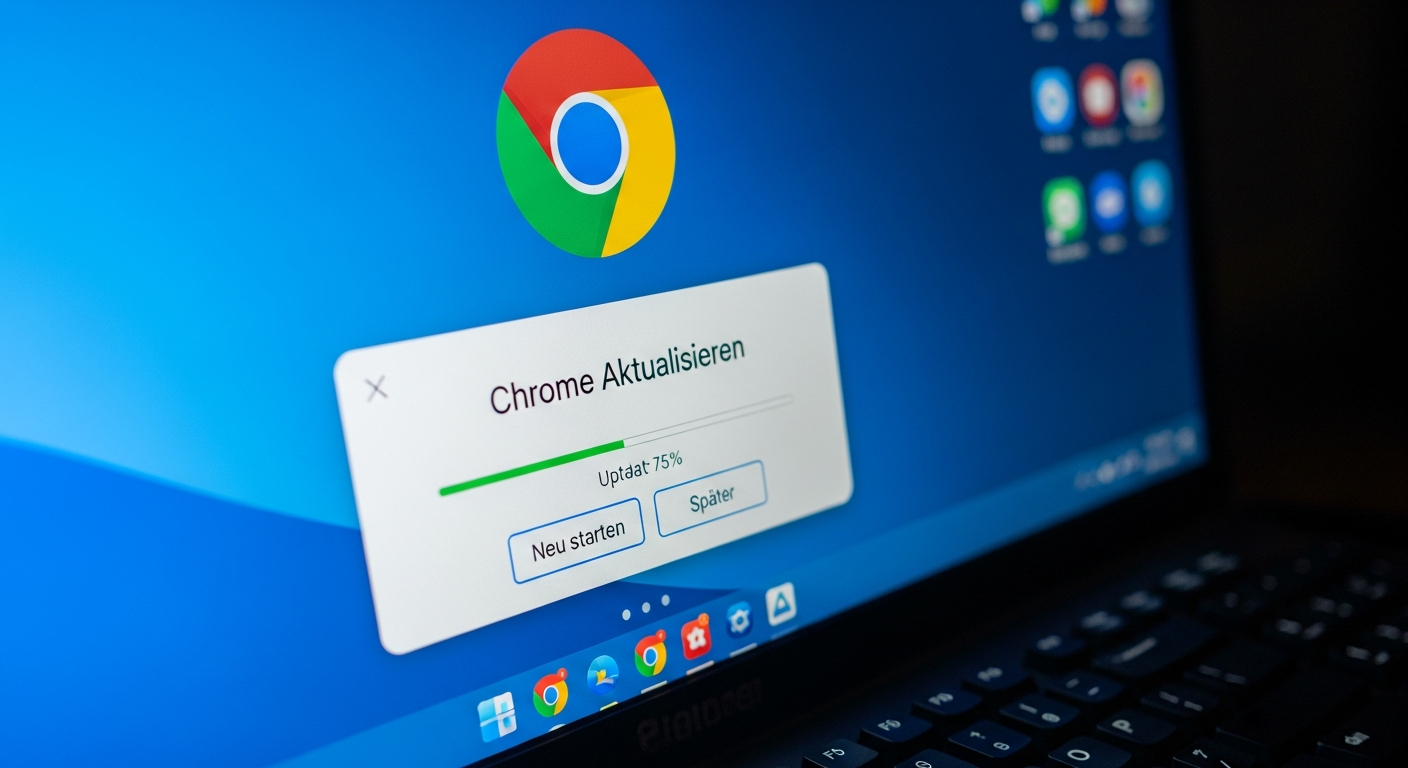
Google Chrome ist für Millionen von Menschen das Tor zum Internet. Ob bei der Arbeit, beim Lernen oder in der Freizeit – der Browser ist ein ständiger Begleiter. Doch wie bei jeder Software ist es entscheidend, Chrome auf dem neuesten Stand zu halten. Ein einfaches Update kann den Unterschied zwischen einem sicheren, schnellen Surferlebnis und einem System voller Sicherheitslücken und Leistungsprobleme ausmachen. Viele Nutzer wissen jedoch nicht, wie wichtig diese regelmäßigen Aktualisierungen sind oder wie sie durchgeführt werden.
Dieser umfassende Leitfaden erklärt alles, was Sie über das Aktualisieren von Google Chrome wissen müssen. Wir tauchen tief in die Gründe ein, warum Updates so kritisch sind – von der Abwehr neuester Cyberbedrohungen bis hin zur Freischaltung innovativer Funktionen. Sie erhalten detaillierte Schritt-für-Schritt-Anleitungen für alle gängigen Betriebssysteme, einschließlich Windows, macOS, Android und iOS. Darüber hinaus behandeln wir häufig auftretende Probleme und deren Lösungen, die verschiedenen Chrome-Versionen und geben sogar Tipps für Unternehmen, die Updates zentral verwalten möchten. Nach der Lektüre dieses Artikels werden Sie in der Lage sein, Ihren Browser mühelos aktuell zu halten und so für maximale Sicherheit und Leistung zu sorgen.
Warum ist es wichtig, Chrome zu aktualisieren?
Die Aufforderung, Software zu aktualisieren, wird oft als lästige Unterbrechung empfunden. Doch gerade bei einem Webbrowser wie Google Chrome sind regelmäßige Updates von fundamentaler Bedeutung. Sie sind keine optionalen Verbesserungen, sondern ein wesentlicher Bestandteil der Wartung Ihrer digitalen Sicherheit und der Gewährleistung einer optimalen Benutzererfahrung. Lassen Sie uns die vier Hauptgründe im Detail betrachten.
Sicherheit: Ihre erste Verteidigungslinie im Netz
Das Internet ist ein Ort voller Möglichkeiten, aber auch voller Gefahren. Cyberkriminelle entwickeln ständig neue Methoden, um über Schwachstellen in Software auf private Daten zuzugreifen, Malware zu verbreiten oder ganze Systeme lahmzulegen. Ein Webbrowser ist dabei oft das primäre Einfallstor, da er direkt mit unzähligen externen Servern und Inhalten interagiert.
Google beschäftigt ein ganzes Heer von Sicherheitsexperten, deren Aufgabe es ist, diese Schwachstellen proaktiv zu finden und zu beheben. Jedes Chrome-Update enthält Sicherheitspatches, die neu entdeckte Lücken schließen. Wenn Sie ein Update aufschieben, lassen Sie im Grunde eine bekannte Tür für potenzielle Angreifer offen.
Ein veralteter Browser kann Sie anfällig machen für:
- Phishing-Angriffe: Bei denen versucht wird, Ihre Anmeldedaten oder Finanzinformationen zu stehlen.
- Malware und Ransomware: Schädliche Software, die ohne Ihr Wissen installiert wird und Ihren Computer sperren oder Daten stehlen kann.
- Exploit-Kits: Automatisierte Werkzeuge, die bekannte Schwachstellen in Browsern ausnutzen, um Schadcode auszuführen.
Ein aktueller Chrome-Browser ist Ihre robusteste Verteidigung gegen diese Bedrohungen. Die Entwickler reagieren oft innerhalb von Stunden oder Tagen auf neu gemeldete Sicherheitsrisiken, aber dieser Schutz erreicht Sie nur, wenn Sie das Update auch installieren.
Leistung und Stabilität: Für ein reibungsloses Surferlebnis
Niemand mag einen langsamen oder abstürzenden Browser. Mit jeder neuen Version arbeiten die Ingenieure von Google daran, die Leistung von Chrome zu optimieren. Das umfasst eine Vielzahl von Aspekten:
- Geschwindigkeit: Verbesserungen an der JavaScript-Engine (V8) und der Rendering-Engine (Blink) sorgen dafür, dass Webseiten schneller geladen und interaktive Elemente flüssiger ausgeführt werden.
- Speicherverwaltung: Chrome war in der Vergangenheit für seinen hohen RAM-Verbrauch bekannt. Neuere Updates enthalten oft Optimierungen, die den Speicherbedarf reduzieren und den Browser auch auf Systemen mit weniger Ressourcen effizienter machen. Funktionen wie der „Energiesparmodus“ und der „Arbeitsspeicher-Sparmodus“ sind direkte Ergebnisse dieser Bemühungen.
- Stabilität: Updates beheben auch Fehler (Bugs), die zu unerwarteten Abstürzen, Einfrieren des Browsers oder fehlerhafter Darstellung von Webseiten führen können. Ein stabiler Browser ist besonders wichtig, wenn Sie an kritischen Aufgaben wie Online-Banking, dem Ausfüllen langer Formulare oder der Arbeit in webbasierten Anwendungen arbeiten.
Durch regelmäßige Updates stellen Sie sicher, dass Sie von diesen kontinuierlichen Verbesserungen profitieren und Ihr Surferlebnis so schnell und störungsfrei wie möglich bleibt.
Neue Funktionen und Webstandards: Die Zukunft des Internets heute erleben
Das World Wide Web entwickelt sich rasant weiter. Neue Technologien und Webstandards ermöglichen reichhaltigere, interaktivere und nützlichere Online-Erlebnisse. Ihr Browser muss mit dieser Entwicklung Schritt halten, um moderne Webseiten korrekt darstellen und deren volle Funktionalität nutzen zu können.
Chrome-Updates bringen oft:
- Unterstützung für neue Web-APIs: Diese ermöglichen Entwicklern, innovative Funktionen wie Web-Authentifizierung ohne Passwörter (Passkeys), erweiterte Grafiken (WebGPU) oder bessere Offline-Fähigkeiten für Web-Apps zu implementieren.
- Verbesserungen der Benutzeroberfläche: Google testet und implementiert regelmäßig neue Designelemente und Funktionen, die die Bedienung des Browsers erleichtern. Dazu gehören beispielsweise ein überarbeitetes Download-Menü, verbesserte Lesezeichen-Manager oder neue Anpassungsoptionen.
- Integrierte Werkzeuge: Funktionen wie der eingebaute Passwort-Manager, die Synchronisation über mehrere Geräte hinweg oder der Schutz vor unsicheren Downloads werden ständig erweitert und verbessert.
Wenn Sie Chrome nicht aktualisieren, verpassen Sie nicht nur nützliche neue Werkzeuge, sondern riskieren auch, dass moderne Webseiten nicht mehr richtig funktionieren oder bestimmte Inhalte gar nicht mehr angezeigt werden können.
Kompatibilität: Das Zusammenspiel aller Komponenten
Ein Browser arbeitet nicht im luftleeren Raum. Er muss mit Ihrem Betriebssystem, unzähligen Webseiten und den von Ihnen installierten Erweiterungen harmonieren. Updates spielen eine entscheidende Rolle bei der Aufrechterhaltung dieser Kompatibilität.
- Betriebssysteme: Wenn Microsoft ein großes Windows-Update oder Apple eine neue macOS-Version veröffentlicht, muss der Browser möglicherweise angepasst werden, um weiterhin reibungslos zu laufen und neue Systemfunktionen nutzen zu können. Chrome-Updates stellen diese Kompatibilität sicher.
- Webseiten: Webentwickler optimieren ihre Seiten für die neuesten Versionen der gängigen Browser. Ein veralteter Browser kann dazu führen, dass Layouts zerschossen sind, Buttons nicht funktionieren oder Sicherheitszertifikate als ungültig erkannt werden.
- Erweiterungen: Auch die Entwickler von Browser-Erweiterungen passen ihre Produkte an die neuesten Browser-Versionen an. Ein Update kann notwendig sein, damit Ihre Lieblings-Ad-Blocker, Passwort-Manager oder Produktivitäts-Tools weiterhin fehlerfrei funktionieren.
Zusammenfassend lässt sich sagen, dass das Aktualisieren von Chrome kein lästiges Übel, sondern ein einfacher, aber extrem wirkungsvoller Schritt ist, um Ihre digitale Sicherheit zu gewährleisten, die Leistung zu maximieren und das moderne Web in vollem Umfang zu genießen.
Wie aktualisiere ich Google Chrome? Schritt-für-Schritt-Anleitungen
Google hat den Update-Prozess für Chrome so gestaltet, dass er in den meisten Fällen automatisch im Hintergrund abläuft. Normalerweise müssen Sie sich um nichts kümmern. Wenn Sie Ihren Browser schließen und wieder öffnen, wird die neueste Version oft schon installiert sein. Manchmal ist jedoch ein manueller Anstoß nötig, oder Sie möchten einfach nur sicherstellen, dass Sie die aktuellste Version verwenden.
Hier finden Sie detaillierte Anleitungen für alle gängigen Plattformen.
Chrome auf dem Desktop aktualisieren (Windows, macOS und Linux)
Der Prozess auf Desktop-Betriebssystemen ist nahezu identisch. Chrome verwendet eine einheitliche Benutzeroberfläche, was die Navigation sehr einfach macht.
- Öffnen Sie Google Chrome auf Ihrem Computer.
- Suchen Sie nach dem Update-Indikator. Achten Sie auf die obere rechte Ecke des Browserfensters. Normalerweise sehen Sie dort drei vertikale Punkte (das Menü-Symbol). Wenn ein Update seit einiger Zeit verfügbar ist, ändert sich dieses Symbol und wird farblich markiert:
- Grün: Ein Update ist seit weniger als 2 Tagen verfügbar.
- Orange: Ein Update ist seit etwa 4 Tagen verfügbar.
- Rot: Ein Update ist seit mindestens einer Woche verfügbar.
- Klicken Sie auf das Menü-Symbol (die drei Punkte oder das farbige Symbol).
- Initiieren Sie das Update. Im Menü sehen Sie eine Option mit dem Namen „Chrome aktualisieren“, wenn ein Update bereitsteht. Klicken Sie darauf. Sollten Sie diese Option nicht sehen, ist Ihr Browser bereits auf dem neuesten Stand.
- Starten Sie den Browser neu. Nach dem Klick lädt Chrome das Update herunter. Um die Installation abzuschließen, müssen Sie den Browser neu starten. Klicken Sie auf die Schaltfläche „Neu starten“, die nun erscheint. Chrome speichert Ihre geöffneten Tabs und Fenster und stellt sie nach dem Neustart wieder her.
Alternative Methode: Die „Über Google Chrome“-Seite
Dies ist der zuverlässigste Weg, um den Update-Status zu überprüfen und eine Aktualisierung zu erzwingen.
- Öffnen Sie Chrome.
- Klicken Sie auf das Menü-Symbol (drei Punkte) oben rechts.
- Navigieren Sie zu Hilfe > Über Google Chrome.
- Es öffnet sich ein neuer Tab. Chrome beginnt sofort automatisch, nach Updates zu suchen.
- Wenn ein Update gefunden wird, wird es automatisch heruntergeladen und installiert. Sie werden anschließend aufgefordert, den Browser neu zu starten.
- Wenn kein Update gefunden wird, sehen Sie die Meldung: „Google Chrome ist auf dem neuesten Stand“ zusammen mit der aktuell installierten Versionsnummer.
Chrome auf Android aktualisieren
Auf Android-Smartphones und -Tablets wird Chrome in der Regel über den Google Play Store verwaltet. Auch hier sind automatische Updates der Standard, sofern Sie diese in den Play Store-Einstellungen aktiviert haben.
Methode 1: Über den Google Play Store
- Öffnen Sie die Google Play Store-App auf Ihrem Gerät.
- Tippen Sie auf Ihr Profilbild oder Ihre Initialen in der oberen rechten Ecke.
- Wählen Sie im Menü „Apps und Gerät verwalten“.
- Gehen Sie zum Tab „Verwalten“. Hier sehen Sie eine Liste aller installierten Apps. Tippen Sie auf den Filter „Updates verfügbar“.
- Suchen Sie in der Liste nach Google Chrome. Wenn ein Update verfügbar ist, wird es hier angezeigt.
- Tippen Sie auf die Schaltfläche „Aktualisieren“ neben dem Chrome-Eintrag. Alternativ können Sie auf „Alle aktualisieren“ tippen, um alle anstehenden App-Updates durchzuführen.
Methode 2: Direktsuche im Play Store
- Öffnen Sie die Google Play Store-App.
- Tippen Sie auf die Suchleiste am oberen Rand und geben Sie „Google Chrome“ ein.
- Wählen Sie die Chrome-App aus den Suchergebnissen.
- Auf der App-Seite sehen Sie entweder die Schaltfläche „Öffnen“ (wenn die App aktuell ist) oder „Aktualisieren“ (wenn ein Update verfügbar ist). Tippen Sie auf „Aktualisieren“.
Chrome auf iOS aktualisieren (iPhone und iPad)
Ähnlich wie bei Android wird Chrome auf Apple-Geräten über den offiziellen App Store verwaltet. Automatische Updates sind auch hier die Norm, können aber manuell überprüft werden.
- Öffnen Sie den App Store auf Ihrem iPhone oder iPad.
- Tippen Sie auf Ihr Profilbild in der oberen rechten Ecke des Bildschirms.
- Scrollen Sie nach unten zum Abschnitt „Anstehende automatische Updates“ oder „Kürzliche Updates“. Hier sehen Sie eine Liste der Apps, für die Updates verfügbar sind.
- Suchen Sie in der Liste nach Google Chrome.
- Tippen Sie auf die Schaltfläche „Aktualisieren“ neben dem Chrome-Logo. Wenn Sie möchten, können Sie auch ganz oben auf „Alle aktualisieren“ tippen.
- Sie werden möglicherweise aufgefordert, Ihr Apple-ID-Passwort einzugeben oder Face ID/Touch ID zu verwenden, um den Download zu autorisieren.
Indem Sie diesen einfachen Schritten folgen, stellen Sie sicher, dass Ihr Chrome-Browser auf allen Ihren Geräten immer die neuesten Sicherheits-Patches, Leistungsverbesserungen und Funktionen erhält.
Häufige Probleme beim Aktualisieren und deren Lösungen
Obwohl der Update-Prozess von Chrome in der Regel reibungslos verläuft, können gelegentlich Probleme auftreten. Fehlermeldungen oder ein fehlgeschlagener Update-Versuch können frustrierend sein. Glücklicherweise sind die meisten dieser Probleme mit wenigen Handgriffen zu beheben. Hier ist eine Übersicht der häufigsten Fehler und deren Lösungen.
Problem: Das Update startet nicht oder schlägt fehl (allgemein)
Manchmal bleibt der Update-Prozess einfach hängen oder bricht mit einer unspezifischen Fehlermeldung ab.
- Lösung 1: Computer neu starten. Dies ist der einfachste und oft effektivste Schritt. Ein Neustart des gesamten Systems kann Hintergrundprozesse beenden, die das Update blockieren, und temporäre Systemfehler beheben.
- Lösung 2: Internetverbindung überprüfen. Eine instabile oder langsame Internetverbindung kann dazu führen, dass der Download des Updates abbricht. Stellen Sie sicher, dass Sie mit dem Internet verbunden sind. Versuchen Sie, eine andere Webseite zu laden, um die Verbindung zu testen. Wenn möglich, wechseln Sie zu einer anderen Netzwerkverbindung (z.B. von WLAN zu LAN).
- Lösung 3: Firewall- und Antiviren-Einstellungen prüfen. Manchmal kann eine zu streng konfigurierte Firewall oder ein Antivirenprogramm die Verbindung zu den Update-Servern von Google blockieren. Überprüfen Sie die Einstellungen Ihrer Sicherheitssoftware und stellen Sie sicher, dass
google.comunddl.google.comnicht blockiert werden. Sie können auch versuchen, die Firewall oder das Antivirenprogramm vorübergehend zu deaktivieren, das Chrome-Update durchzuführen und die Sicherheitssoftware danach sofort wieder zu aktivieren.
Problem: Fehlermeldung „Updates sind vom Administrator deaktiviert“
Diese Meldung erscheint typischerweise auf Arbeitscomputern oder Geräten, die von einer Organisation (z.B. Schule oder Unternehmen) verwaltet werden.
- Lösung: In diesem Fall können Sie das Update nicht selbst durchführen. Ihr IT-Administrator verwaltet die Software-Updates zentral, um die Kompatibilität und Sicherheit im gesamten Netzwerk zu gewährleisten. Wenden Sie sich an Ihre IT-Abteilung und weisen Sie auf die Notwendigkeit eines Updates hin.
Problem: Spezifische Fehlercodes (z.B. Fehler 3, 7, 11, 12)
Chrome zeigt manchmal spezifische Fehlercodes an, die auf die Art des Problems hinweisen.
| Fehlercode | Mögliche Ursache | Lösung |
|---|---|---|
| Fehler 3 | Verbindung zum Google Update-Server fehlgeschlagen. | Überprüfen Sie Ihre Internetverbindung und Firewall-Einstellungen. Stellen Sie sicher, dass die Google Update-Dienste nicht blockiert sind. |
| Fehler 7 oder 12 | Download des Updates fehlgeschlagen oder beschädigt. | Starten Sie den Computer neu. Führen Sie das Update erneut durch. Falls das nicht hilft, laden Sie Chrome manuell neu herunter (siehe unten). |
| Fehler 11 | Der Update-Prozess konnte nicht abgeschlossen werden. | Überprüfen Sie, ob genügend freier Speicherplatz auf Ihrer Festplatte vorhanden ist. Schließen Sie alle Chrome-Fenster und versuchen Sie es erneut. |
Problem: Unzureichende Berechtigungen unter Windows oder macOS
In seltenen Fällen hat Chrome nicht die notwendigen Berechtigungen, um die eigenen Dateien zu überschreiben.
- Lösung (Windows): Schließen Sie Chrome. Suchen Sie die Chrome-Verknüpfung, klicken Sie mit der rechten Maustaste darauf und wählen Sie „Als Administrator ausführen“. Navigieren Sie dann zur „Über Google Chrome“-Seite und versuchen Sie das Update erneut.
- Lösung (macOS): Stellen Sie sicher, dass Ihr Benutzerkonto über Administratorrechte verfügt. Gehen Sie zu Systemeinstellungen > Benutzer & Gruppen und überprüfen Sie Ihren Kontotyp. Möglicherweise müssen Sie sich als Administrator anmelden, um das Update durchzuführen.
Die ultimative Lösung: Chrome neu installieren
Wenn keine der oben genannten Lösungen funktioniert, ist eine saubere Neuinstallation der zuverlässigste Weg, um auf die neueste Version zu gelangen. Dies behebt beschädigte Dateien und setzt fehlerhafte Konfigurationen zurück.
- Sichern Sie Ihre Daten (optional, aber empfohlen): Wenn die Synchronisierung in Chrome aktiviert ist, sind Ihre Lesezeichen, Passwörter und Erweiterungen sicher in Ihrem Google-Konto gespeichert. Überprüfen Sie dies unter
chrome://settings/syncSetup. Wenn nicht, exportieren Sie Ihre Lesezeichen manuell. - Deinstallieren Sie Google Chrome:
- Windows: Gehen Sie zu Systemsteuerung > Programme und Features (oder Einstellungen > Apps), suchen Sie Google Chrome und deinstallieren Sie es.
- macOS: Öffnen Sie den Finder, gehen Sie zum Ordner „Programme“ und ziehen Sie das Google Chrome-Symbol in den Papierkorb.
- Laden Sie die neueste Version herunter: Besuchen Sie die offizielle Google Chrome-Webseite (google.com/chrome) mit einem anderen Browser (z.B. Edge oder Safari).
- Installieren Sie Chrome: Führen Sie die heruntergeladene Installationsdatei aus und folgen Sie den Anweisungen.
- Melden Sie sich an: Starten Sie das neu installierte Chrome und melden Sie sich mit Ihrem Google-Konto an, um Ihre Daten wiederherzustellen.
Diese Neuinstallation stellt sicher, dass Sie die absolut neueste Version von Chrome ohne Altlasten oder beschädigte Dateien erhalten.
Chrome-Versionen: Stable, Beta, Dev und Canary erklärt
Wenn Sie sich tiefer mit Chrome beschäftigen, stoßen Sie schnell auf Begriffe wie „Beta“ oder „Canary“. Dabei handelt es sich um verschiedene Entwicklungsstufen des Browsers, die für unterschiedliche Zielgruppen gedacht sind. Für die meisten Nutzer ist die „Stable“-Version die einzig relevante. Das Verständnis der Unterschiede kann jedoch hilfreich sein.
Google veröffentlicht Chrome in vier sogenannten „Release Channels“ (Veröffentlichungskanälen). Jeder Kanal hat ein anderes Gleichgewicht zwischen Stabilität und neuen Funktionen.
1. Stable (Stabil)
- Zielgruppe: Die breite Öffentlichkeit – also die meisten Nutzer.
- Merkmale: Dies ist die offizielle, endgültige Version von Chrome. Sie wurde ausgiebig durch alle vorherigen Kanäle getestet und gilt als die zuverlässigste und sicherste Version. Alle neuen Funktionen, die hier ankommen, sind ausgereift und für den täglichen Gebrauch optimiert.
- Update-Zyklus: Etwa alle vier Wochen erhält die Stable-Version ein großes Funktionsupdate. Sicherheitsupdates werden bei Bedarf auch zwischendurch veröffentlicht.
- Empfehlung: Wenn Sie einfach nur einen funktionierenden, sicheren und schnellen Browser für den Alltag benötigen, sollten Sie ausschließlich die Stable-Version verwenden. Dies ist die Version, die standardmäßig von der offiziellen Chrome-Webseite heruntergeladen wird.
2. Beta
- Zielgruppe: Enthusiasten, Early Adopter und Webentwickler, die kommende Funktionen testen möchten.
- Merkmale: Die Beta-Version enthält Funktionen, die etwa einen Monat später in der Stable-Version erscheinen werden. Sie ist weitgehend stabil, kann aber noch kleinere Fehler enthalten. Sie bietet eine gute Vorschau auf die Zukunft von Chrome, ohne die tägliche Arbeit zu sehr zu beeinträchtigen.
- Update-Zyklus: Ungefähr wöchentlich.
- Empfehlung: Geeignet für Nutzer, die neugierig auf neue Features sind und bereit sind, gelegentliche kleine Probleme in Kauf zu nehmen. Es ist eine gute Möglichkeit, Feedback an Google zu geben und die Entwicklung von Chrome mitzugestalten.
3. Dev (Developer)
- Zielgruppe: Primär für Webentwickler.
- Merkmale: Die Dev-Version ist noch einen Schritt weiter in der Zukunft und repräsentiert das, was in etwa 9-12 Wochen in die Stable-Version kommen wird. Sie wird verwendet, um sicherzustellen, dass Webseiten mit den neuesten Änderungen an den Web-APIs und der Rendering-Engine kompatibel sind. Diese Version kann merklich instabiler sein und enthält mehr Bugs.
- Update-Zyklus: Ein- bis zweimal pro Woche.
- Empfehlung: Nur für Entwickler, die ihre Webanwendungen auf zukünftige Chrome-Änderungen testen müssen. Für den normalen Gebrauch ist sie nicht zu empfehlen, da Abstürze und unerwartetes Verhalten häufiger auftreten können.
4. Canary
- Zielgruppe: Entwickler und Tester, die an der vordersten Front der Chrome-Entwicklung arbeiten.
- Merkmale: Canary ist die „Blutkante“ der Entwicklung. Der Name leitet sich vom Kanarienvogel im Kohlebergwerk ab – er ist der Erste, der bei Problemen umfällt. Diese Version wird täglich automatisch aus dem neuesten Code erstellt und ist oft ungetestet. Sie ist sehr instabil, kann häufig abstürzen und Funktionen können von einem Tag auf den anderen verschwinden. Ein großer Vorteil ist, dass Canary parallel zur Stable-Version installiert werden kann, ohne diese zu beeinträchtigen.
- Update-Zyklus: Nahezu täglich.
- Empfehlung: Absolut nicht für den produktiven Einsatz. Nur für Entwickler und Google-Ingenieure, die an den neuesten Code-Änderungen interessiert sind. Für den normalen Nutzer ist Canary unbrauchbar und potenziell riskant.
Zusammenfassung der Kanäle:
| Kanal | Stabilität | Neue Funktionen | Zielgruppe | Update-Frequenz |
|---|---|---|---|---|
| Stable | Höchste | Ausgereift | Alle Nutzer | Alle 4 Wochen |
| Beta | Hoch | Vorschau (1 Monat) | Enthusiasten, Entwickler | Wöchentlich |
| Dev | Mittel | Frühe Entwicklung (2-3 Monate) | Entwickler | 1-2 Mal pro Woche |
| Canary | Niedrig | Topaktuell, experimentell | Entwickler, Tester | Täglich |
Für 99% der Anwender lautet die Devise: Bleiben Sie bei der Stable-Version. Sie bietet die beste Kombination aus Sicherheit, Leistung und Zuverlässigkeit. Die anderen Kanäle sind spezialisierte Werkzeuge für Entwickler und Tester.
Tipps für Unternehmen: Chrome-Updates verwalten
In einem Unternehmensumfeld ist die Verwaltung von Software-Updates eine kritische Aufgabe. Einerseits müssen alle Browser aus Sicherheitsgründen auf dem neuesten Stand sein, andererseits können unkontrollierte Updates zu Inkompatibilitäten mit internen Webanwendungen oder zu Störungen im Arbeitsablauf führen. Google bietet für diese Herausforderung professionelle Werkzeuge an, um Chrome-Updates zentral zu steuern.
Chrome Browser for Enterprise
Der erste Schritt für jedes Unternehmen ist die Nutzung des Chrome Browser for Enterprise (auch als Chrome Enterprise Bundle bekannt). Dies ist keine andere Version von Chrome, sondern ein Paket, das den normalen Chrome-Installer sowie Verwaltungswerkzeuge enthält.
Das Paket beinhaltet:
- Ein MSI-Installer für die einfache, skriptgesteuerte Bereitstellung in Windows-Netzwerken.
- Administrative Vorlagen (ADMX/ADML), die es IT-Administratoren ermöglichen, über 200 Chrome-Richtlinien über die Windows-Gruppenrichtlinien (GPO) zu konfigurieren.
- Richtlinien für macOS und Linux.
Strategien zur Update-Verwaltung
Mit den bereitgestellten Werkzeugen können IT-Administratoren eine durchdachte Update-Strategie umsetzen.
1. Automatische Updates (Empfohlene Standardeinstellung)
Die von Google empfohlene Methode ist, die automatischen Updates von Chrome aktiviert zu lassen. Dies stellt sicher, dass Sicherheitspatches so schnell wie möglich auf allen Geräten ausgerollt werden. Administratoren können jedoch den Zeitpunkt steuern.
- Richtlinie „Update-Sperrfrist“: Mit dieser Richtlinie können Sie festlegen, zu welchen Tageszeiten und an welchen Wochentagen Chrome keine Updates durchführen soll, z.B. während der Hauptgeschäftszeiten von 9 bis 17 Uhr. Dies verhindert, dass ein Update-Neustart die Mitarbeiter bei der Arbeit unterbricht.
2. Updates auf eine bestimmte Version festsetzen (Pinning)
In manchen Fällen, insbesondere wenn kritische interne Anwendungen nur mit einer bestimmten Chrome-Version kompatibel sind, kann es notwendig sein, Updates vorübergehend auszusetzen.
- Richtlinie „TargetVersionPrefix“: Mit dieser Richtlinie kann ein Administrator festlegen, dass Chrome auf eine bestimmte Hauptversion aktualisieren und dort verbleiben soll (z.B. Version
125.). Chrome wird dann nur noch Sicherheitsupdates innerhalb dieser Version erhalten, aber nicht auf die nächste Hauptversion (z.B.126.) springen. - Wichtiger Hinweis: Das Festsetzen von Versionen sollte nur eine temporäre Lösung sein. Es ist entscheidend, interne Anwendungen so schnell wie möglich an die neueste Chrome-Version anzupassen, um keine wichtigen Sicherheitsupdates zu verpassen.
3. Gestaffeltes Rollout mit Beta- und Dev-Kanälen
Für größere Organisationen ist es sinnvoll, Updates gestaffelt auszurollen. Dies minimiert das Risiko, dass ein unvorhergesehenes Problem die gesamte Belegschaft betrifft.
- Schritt 1: Testgruppe (Dev/Beta Channel): Eine kleine Gruppe von IT-Mitarbeitern und technisch versierten Anwendern kann die Beta- oder sogar die Dev-Version von Chrome verwenden. Sie testen kommende Änderungen und können potenzielle Probleme mit internen Systemen frühzeitig erkennen.
- Schritt 2: Pilotgruppe (Stable Channel – Early Rollout): Sobald eine neue Stable-Version veröffentlicht wird, wird sie zunächst an eine größere Pilotgruppe (z.B. 5-10% der Mitarbeiter) verteilt. Diese Gruppe arbeitet einige Tage oder eine Woche mit der neuen Version.
- Schritt 3: Breites Rollout (Stable Channel): Wenn in der Pilotphase keine kritischen Probleme auftreten, wird das Update für das gesamte Unternehmen freigegeben.
Google Admin-Konsole für zentrale Cloud-Verwaltung
Für Unternehmen, die Google Workspace verwenden oder ihre Browser über die Cloud verwalten möchten, bietet die Google Admin-Konsole noch leistungsfähigere Optionen. Mit dem Chrome Browser Cloud Management können Administratoren:
- Alle registrierten Browser in einer zentralen Übersicht sehen, einschließlich der installierten Version und Erweiterungen.
- Richtlinien remote konfigurieren, ohne auf lokale Tools wie GPO angewiesen zu sein. Dies ist ideal für Unternehmen mit vielen Remote-Mitarbeitern.
- Erweiterungen verwalten: Erlauben, blockieren oder die Installation bestimmter Erweiterungen für alle Nutzer erzwingen.
- Nutzungsberichte einsehen, um Einblicke in die Browser-Versionen und -Nutzung im Unternehmen zu erhalten.
Die zentrale Verwaltung von Chrome-Updates ist ein entscheidender Aspekt der IT-Sicherheit und -Stabilität in modernen Unternehmen. Durch den Einsatz der richtigen Werkzeuge und einer klaren Strategie können Administratoren sicherstellen, dass alle Mitarbeiter von einem sicheren und aktuellen Browser profitieren, ohne die Produktivität zu beeinträchtigen.
Häufig gestellte Fragen (FAQs)
Hier beantworten wir einige der häufigsten Fragen rund um das Thema Chrome-Updates.
Wie oft sollte ich Chrome aktualisieren?
Google veröffentlicht etwa alle vier Wochen ein großes Funktionsupdate für die stabile Version von Chrome. Kritische Sicherheitsupdates werden jedoch bei Bedarf auch zwischen diesen Zyklen veröffentlicht. Die beste Praxis ist, Chrome so einzustellen, dass es sich automatisch aktualisiert. Überprüfen Sie manuell einmal im Monat oder immer dann, wenn Sie von einer größeren Sicherheitslücke hören, ob Ihr Browser auf dem neuesten Stand ist. Im Normalfall müssen Sie sich aber nicht aktiv darum kümmern.
Kann ich Chrome automatisch aktualisieren lassen?
Ja, und das ist die Standardeinstellung. Chrome ist so konzipiert, dass es Updates im Hintergrund herunterlädt und beim nächsten Neustart des Browsers installiert. Sie müssen diese Funktion nicht extra aktivieren. Wenn Sie den Browser über längere Zeit nicht schließen, erinnert Sie ein farbiges Menü-Symbol daran, einen Neustart durchzuführen, um das Update abzuschließen.
Was tun, wenn Chrome nach einem Update nicht startet?
Dies ist selten, kann aber vorkommen. Der erste Schritt ist ein Neustart Ihres Computers. Wenn das nicht hilft, könnte Ihr Benutzerprofil beschädigt sein. Sie können versuchen, Ihr Profil zurückzusetzen, aber der einfachste und oft schnellste Weg ist eine Neuinstallation von Chrome. Deinstallieren Sie den Browser vollständig und laden Sie die neueste Version von der offiziellen Webseite herunter. Wenn Sie die Synchronisierung aktiviert haben, gehen Ihre Daten dabei nicht verloren.
Wie finde ich heraus, welche Version von Chrome ich habe?
Das ist sehr einfach. Klicken Sie auf das Menü-Symbol (drei Punkte) oben rechts, gehen Sie zu Hilfe > Über Google Chrome. In dem sich öffnenden Tab wird Ihnen die genaue Versionsnummer angezeigt (z.B. Version 125.0.6422.112). Auf dieser Seite prüft Chrome auch direkt, ob Updates verfügbar sind.
Beeinflussen Updates meine gespeicherten Daten wie Lesezeichen und Passwörter?
Nein, ein normales Update von Chrome beeinträchtigt Ihre persönlichen Daten nicht. Ihre Lesezeichen, Ihr Verlauf, Ihre gespeicherten Passwörter und Ihre installierten Erweiterungen bleiben vollständig erhalten. Die Chrome-Synchronisierung mit Ihrem Google-Konto bietet eine zusätzliche Sicherheitsebene und stellt sicher, dass Ihre Daten auch bei einem Computerwechsel oder einer Neuinstallation wiederhergestellt werden.
Kann ich ein Update rückgängig machen?
Nein, Google Chrome bietet keine offizielle Funktion, um zu einer früheren Version zurückzukehren (Downgrade). Dies liegt vor allem an Sicherheitsgründen, da ältere Versionen bekannte Schwachstellen enthalten. Wenn Sie nach einem Update auf ein schwerwiegendes Problem stoßen, ist es besser, auf eine Lösung von Google zu warten oder das Problem zu melden, anstatt ein Sicherheitsrisiko durch ein Downgrade einzugehen. In Unternehmenseinstellungen können Administratoren Updates auf eine frühere Version „festpinnen“, dies wird aber für normale Nutzer nicht empfohlen.
Fazit: Ein kleiner Klick für große Sicherheit
Die regelmäßige Aktualisierung von Google Chrome ist keine optionale Aufgabe, sondern ein fundamentaler Bestandteil der digitalen Hygiene. Wie wir in diesem Leitfaden ausführlich dargelegt haben, sind die Vorteile immens und die Durchführung denkbar einfach. Ein aktueller Browser ist Ihre stärkste Verteidigung gegen die sich ständig weiterentwickelnden Bedrohungen aus dem Internet, von Malware bis hin zu Phishing-Angriffen. Jedes Update schließt kritische Sicherheitslücken und schützt Ihre persönlichen Daten.
Doch Sicherheit ist nur ein Aspekt. Mit jeder neuen Version optimiert Google die Leistung, reduziert den Ressourcenverbrauch und erhöht die Stabilität, was zu einem schnelleren und flüssigeren Surferlebnis führt. Gleichzeitig erhalten Sie Zugang zu innovativen Funktionen und der Unterstützung für neueste Webstandards, die das Internet reichhaltiger und interaktiver machen. Das Aufschieben von Updates bedeutet nicht nur ein Sicherheitsrisiko, sondern auch den Verzicht auf ein besseres Weberlebnis.
Ob Sie nun ein einzelner Nutzer sind, der den automatischen Update-Prozess nutzt, oder ein IT-Administrator, der Hunderte von Browsern in einem Unternehmen verwaltet – die Werkzeuge und Prozesse sind vorhanden, um die Aktualisierung nahtlos und effizient zu gestalten. Selbst wenn Probleme auftreten, sind die Lösungen meist schnell zur Hand.
Nehmen Sie sich also einen Moment Zeit, um zu überprüfen, ob Ihr Chrome-Browser auf dem neuesten Stand ist. Betrachten Sie die kleine Benachrichtigung zum Neustart nicht als Störung, sondern als eine wichtige Wartungsmaßnahme. Ein einfacher Klick auf „Aktualisieren“ ist ein kleiner Aufwand, der einen gewaltigen Beitrag zu Ihrer Sicherheit, Produktivität und Ihrem digitalen Wohlbefinden leistet.

